Это старая версия документа!
Настройка для внесения предоплат доступна от версии ProHostes 1.16.1.143.
В настоящее время данная настройка работает только с агрегатором платежей Best2pay. Для внесения предоплат на стороне r_keeper требуется XML-лицензия для чтения и сохранения заказов. Стоимость лицензии 1 200 в месяц или 12 000 в год.
Для применения настройки интеграции с агрегатором нужно перейти в настройки → настойка связи c r_keeper → при включении интеграции станет доступна настройка предоплат.
Настройка предоплат была доступно из настройки плана зала до версии ProHostes 2.0.2.38.
Нажмите, чтобы отобразить
Для работы необходимо заполнить поля:
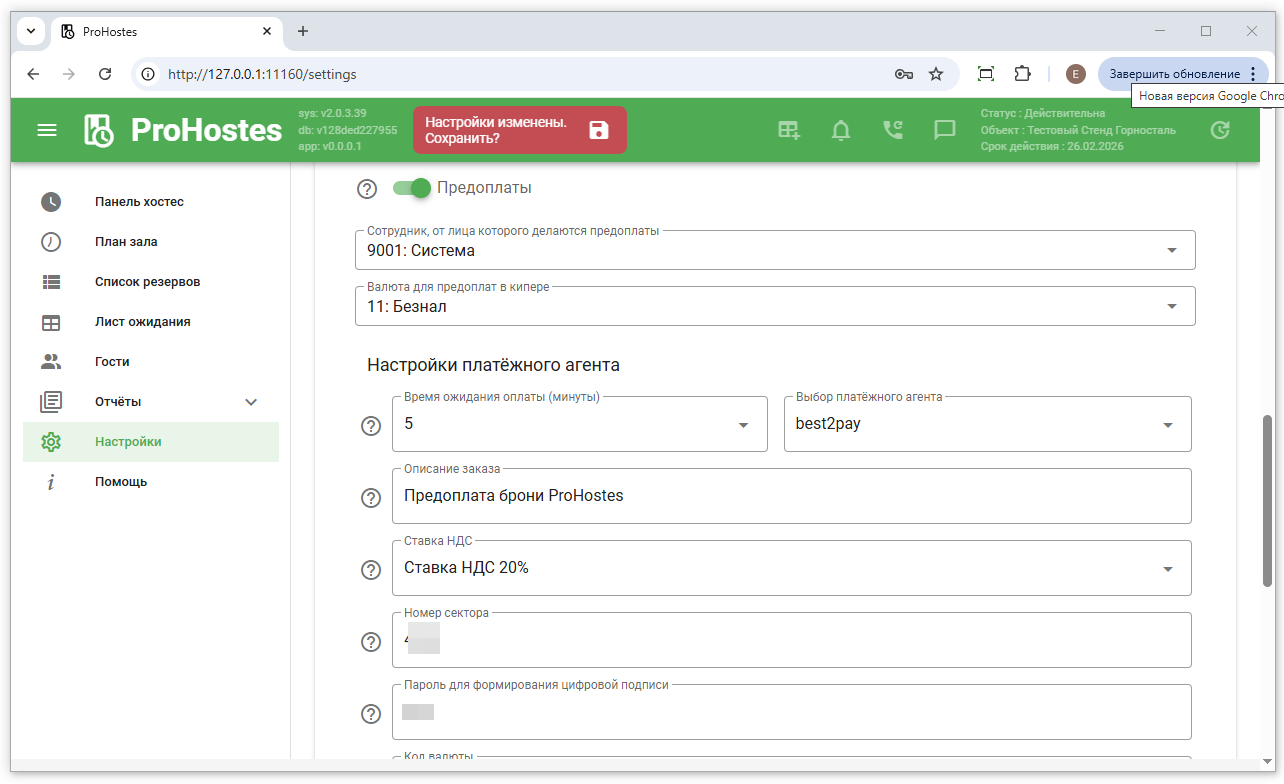
После заполнения данных платёжного агента необходимо сохранить настройки и создать/изменить тарифы для столов.
Нажмите, чтобы отобразить
Алгоритм создания тарифа:
1. Каждый новый тариф можно добавить по соответствующей кнопке.
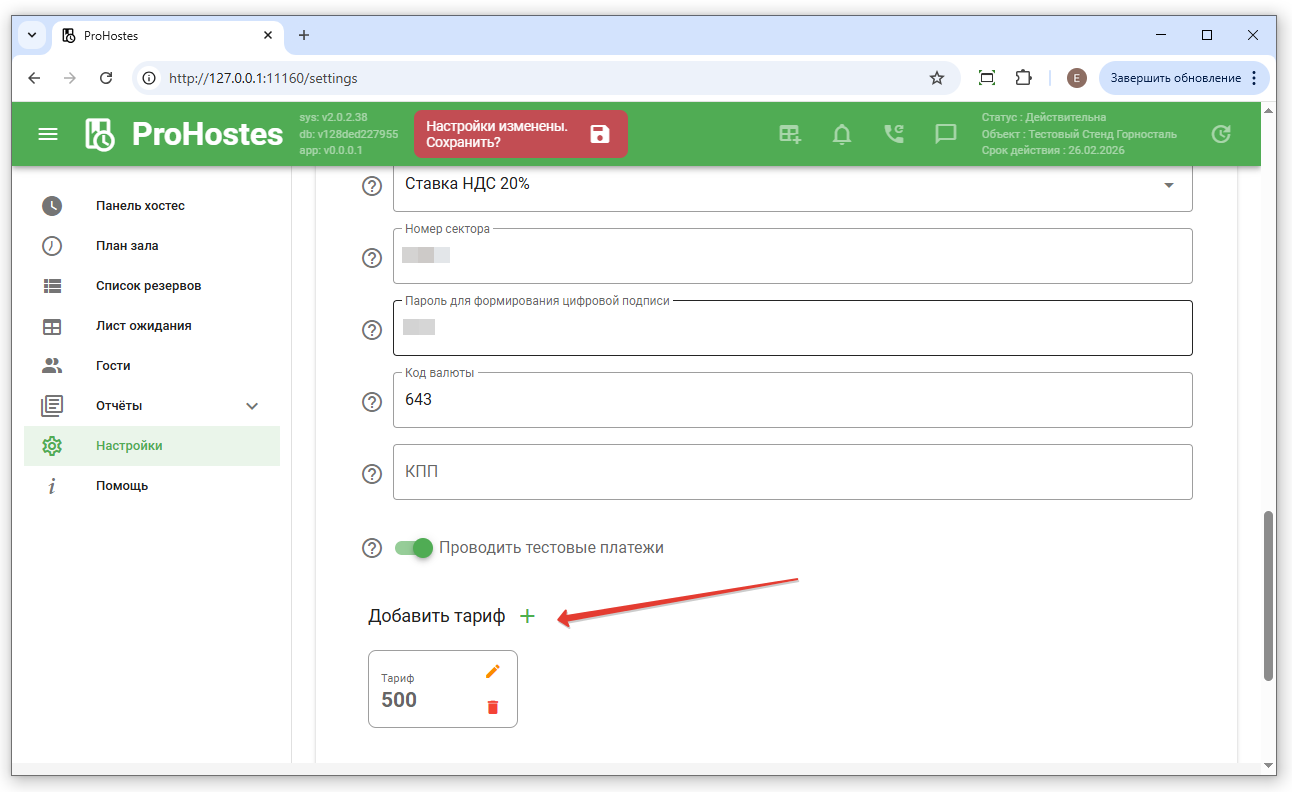
2. В окне тарифа нужно указать:
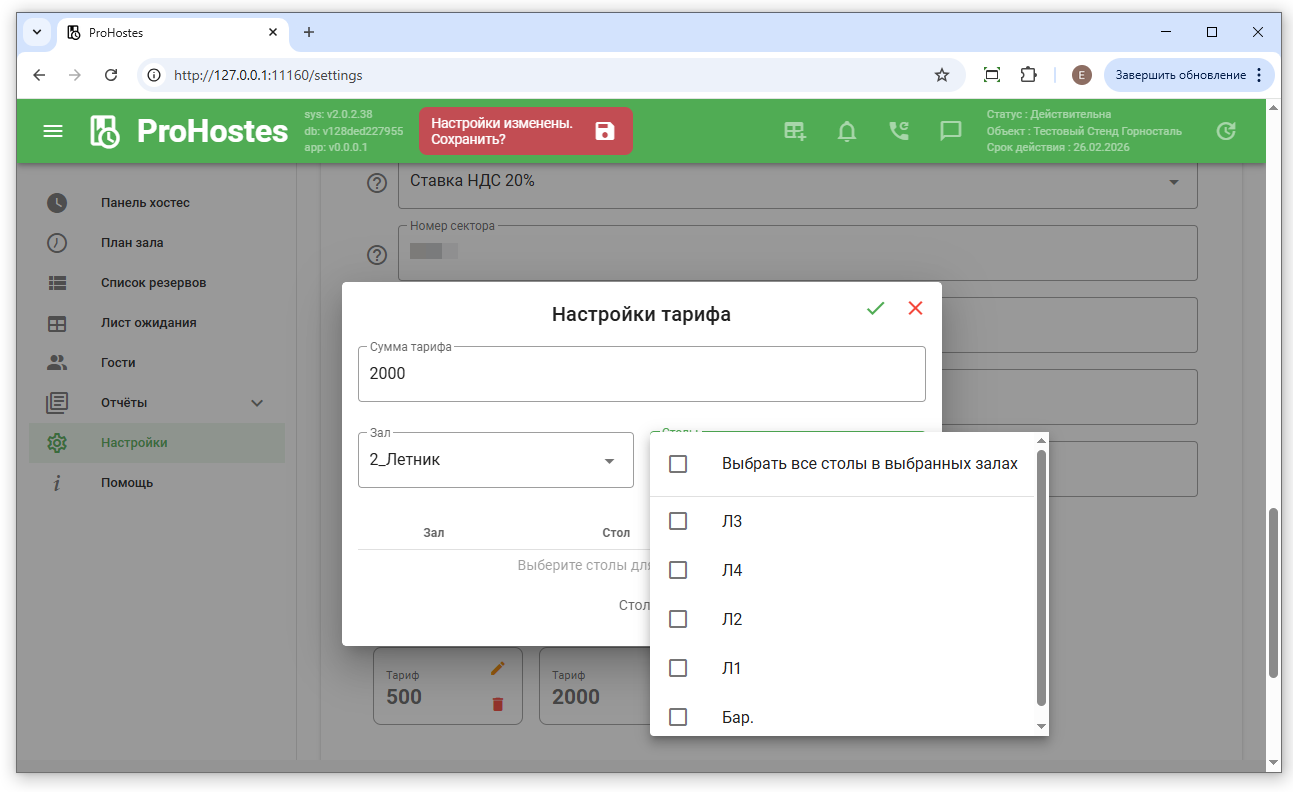
3. Сохранить изменения.
Созданный тариф можно редактировать и удалять.
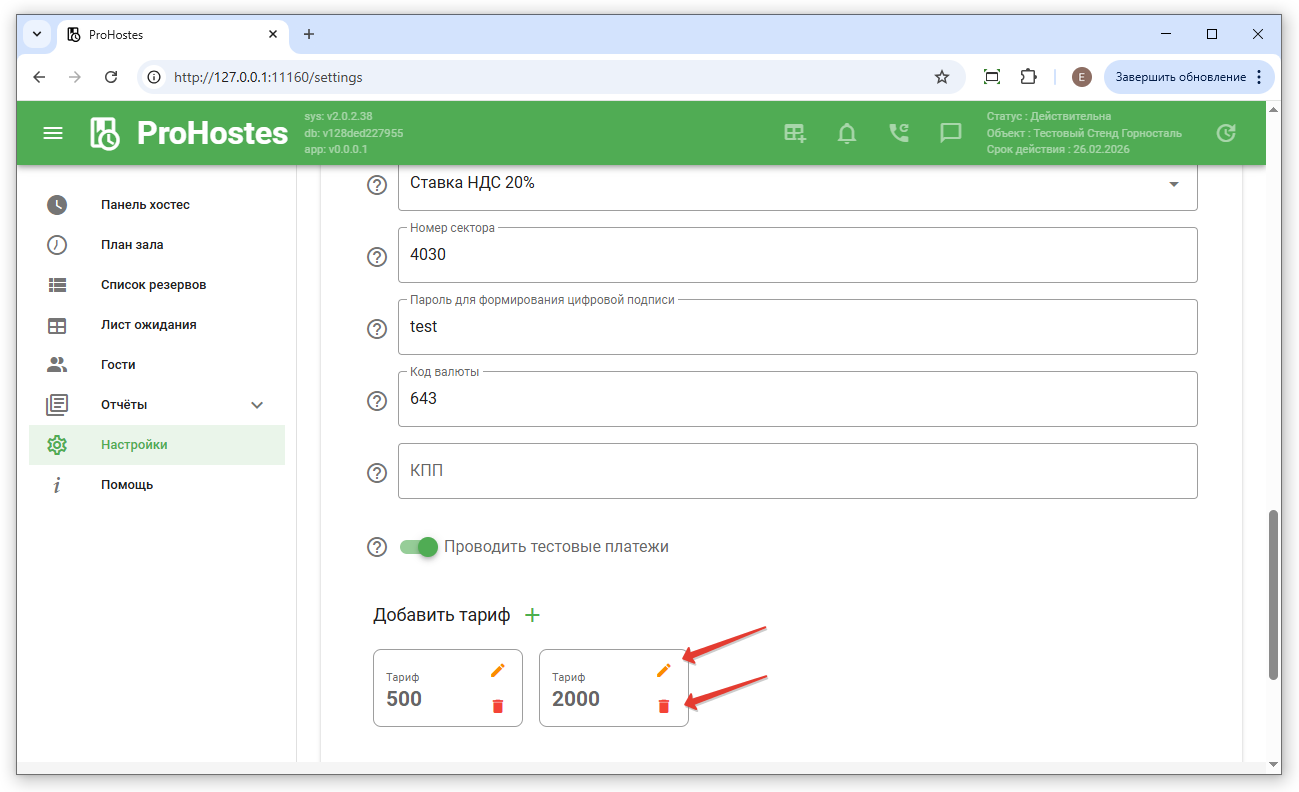
Изменение тарифа
Нажмите, чтобы отобразить
Изменить тариф можно по нажатию на соответствующую кнопку в блоке тарифа.
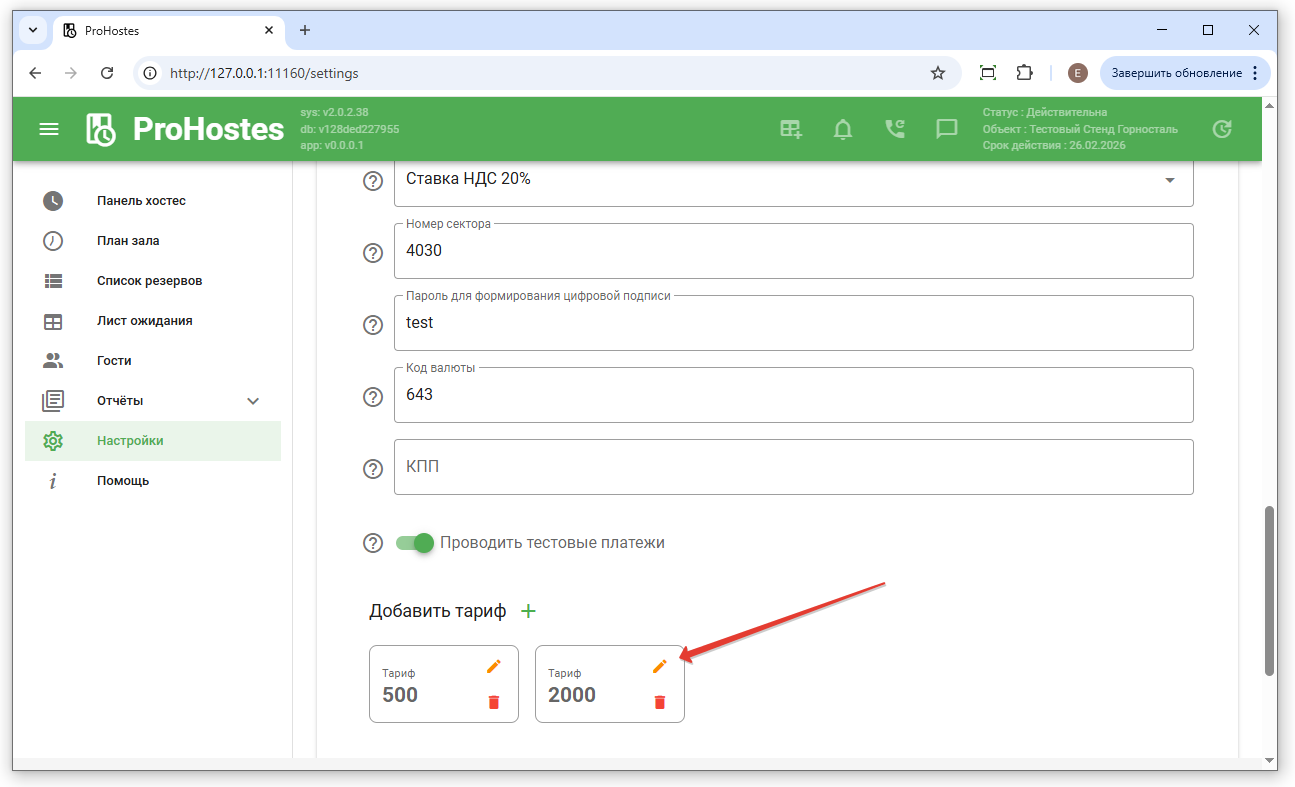
В таблице тарифа перечислены столы эти столы можно удалить из тарифа и добавить новые.
* В тариф можно добавить столы из разных залов, для этого в соответствующем поле нужно выбрать более одного зала.
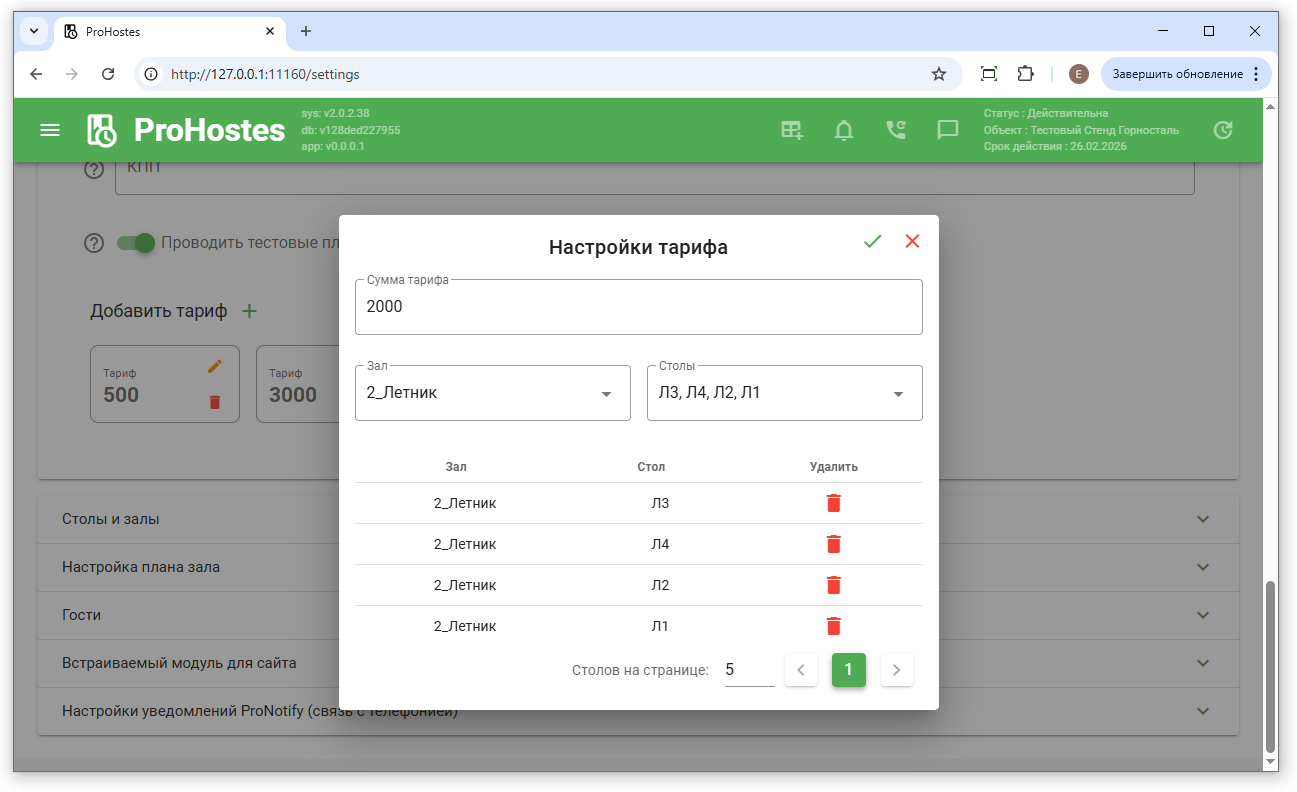
Если стол уже был добавлен в один из тарифов, то при добавлении в другой тариф стол открепляется от уже существующего
Важно! Сами предоплаты работают, как депозит и принимаются агрегатором платежей. При Включенном получении и передачи информации по заказам, предоплата зачисляется в момент открытия стола - когда бронь приобретает статус «Посадка».
Для подключения к платёжному шлюзу Best2Pay вы можете написать на почту info@carbis.ru, с пометкой «Для отдела лицензирования».
Нажмите, чтобы отобразить
| Способ оплаты | Ставки платежного агрегатора Best2Pay , % |
| СБП | 1 |
| Банковская карта | 3.2 |
| Я Pay | 3.2 |
| Mir Pay | 3.2 |
| Sber Pay | 3.2 |
Боевой контур
Ссылка на личный кабинет:
https://pay.best2pay.net/new-office/login.htm
Зайти в личный кабинет Б2П
В личном кабинете перейти во вкладку профиль
В разделе «Управление секторами»:
Указать код валюты в настройках ProHostes в поле «Код валюты» в соответствии ISO 4217
Сохранить настройки ProHostes
Тестовый контур
Ссылка на личный кабинет:
https://test.best2pay.net/new-office/login.htm
Важно!При оплате в режиме тестовых платежей, запускается тестовый кейс на стороне Б2П с успешным завершением процесса оплаты.
Включить опцию «Проводить тестовые платежи»
Зайти в личный кабинет тестового контура Б2П
В личном кабинете перейти во вкладку профиль
В разделе «Управление секторами»:
Указать код валюты в настройках ProHostes в поле «Код валюты» в соответствии ISO 4217
Сохранить настройки ProHostes
Коды валют по ISO 4217


