Установка службы ProPrepayer
Установка
- Скачайте архив ProPrepayer-<версия>.zip: Скачать дистрибутив ProPrepayer.
- Создайте папку, например C:\Carbis\ProPrepayer, и распакуйте в неё архив. Не распаковывайте на рабочий стол или в папку с номером версии: имя службы строится из пути к папке.
- Запустите install.bat двойным щелчком и разрешите запуск от имени администратора.
- Запустите license.bat и выполните лицензирование (см. Лицензирование).
В дистрибутиве содержатся файлы:
ProPrepayer.exe   - программа (служба Windows, веб-форма для кассы и админка)
install.bat       - установка и запуск службы, правило брандмауэра (сам запрашивает права администратора)
uninstall.bat     - удаление службы и правила брандмауэра
license.bat       - лицензирование через lic.carbis.ru (сам запрашивает права администратора)
LicSystem.dll     - библиотека системы лицензирования, должна лежать рядом с ProPrepayer.exe
Server.bin        - адрес сервера лицензирования, должен лежать рядом с ProPrepayer.exe
install.bat:
- устанавливает и запускает службу. Служба называется по папке установки, например для C:\Carbis\ProPrepayer — CarbisProPrepayerService_C_CARBIS_PROPREPAYER, в «Службах» Windows — «Carbis ProPrepayer (…)»;
- добавляет в брандмауэр Windows правило «Carbis ProPrepayer (<папка>)», разрешающее кассам входящие подключения к ProPrepayer.exe. Служба не получает запроса брандмауэра, поэтому без этого правила кассы не откроют форму.
При первом запуске рядом с exe появятся:
proprepayer_settings.yaml   - настройки
proprepayer.db              - база ссылок, оплат и журнала
logs\proprepayer.log        - логи
Важно: если на компьютере стоит сторонний брандмауэр или антивирус, разрешите в нём входящие подключения к ProPrepayer.exe на порт 11260.
Админка
Админка открывается в браузере с любого компьютера локальной сети:
http://<IP сервера>:11260/admin
Пароль по умолчанию: 051791.
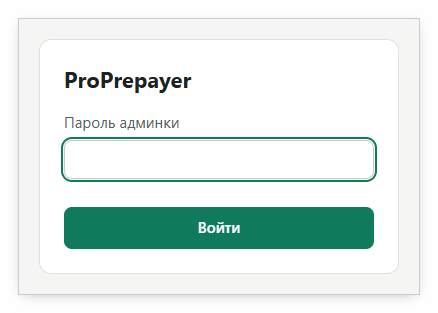
Порт и пароль админки задаются в начале файла proprepayer_settings.yaml:
port: 11260
admin_password: "051791"
После их изменения перезапустите службу. Остальные настройки меняются в админке и применяются сразу.
Дальше: Настройка в админке ProPrepayer.
Команды ProPrepayer.exe
Те же действия можно выполнить из командной строки администратора:
ProPrepayer.exe /install     - установить и запустить службу, добавить правило брандмауэра
ProPrepayer.exe /uninstall   - остановить и удалить службу, удалить правило брандмауэра
ProPrepayer.exe /run         - запуск в окне консоли без службы (для диагностики; службу перед этим остановить)
ProPrepayer.exe /name        - показать имя службы для текущей папки
ProPrepayer.exe /license     - окно лицензирования lic.carbis.ru
Удаление
Запустите uninstall.bat. Служба и правило брандмауэра удаляются. Настройки, база, логи и файлы лицензии остаются в папке — удалите её вручную, если они не нужны.
Перенос на другой компьютер
Остановите службу (или удалите её uninstall.bat), скопируйте папку целиком на новый компьютер и запустите там install.bat. Ключи в настройках зашифрованы ключом программы и переносятся вместе с файлом — вводить их заново не нужно. Лицензия привязана к компьютеру — на новом компьютере запустите license.bat. Не забудьте поменять IP в «URL web-сервиса 1» в r_keeper.
Несколько экземпляров
На одном компьютере можно поставить несколько ProPrepayer для разных кассовых серверов: каждый в свою папку, с разными портами в proprepayer_settings.yaml. Имена служб и правил брандмауэра различаются по папке.