Настройка r_keeper
ProPrepayer ставится локально в ресторане, обычно на компьютер с кассовым сервером. Перед установкой нужно подготовить r_keeper.
ProPrepayer взаимодействует с r_keeper двумя способами:
- работает с кассовым сервером через XML-интерфейс: читает заказы и справочники, вносит предоплату, отправляет сообщения официанту, открывает окно на кассе;
- открывается во встроенном браузере кассы по функциональной клавише в заказе.
XML-интерфейс
На кассовом сервере настраивается HTTP-XML интерфейс. Производится стандартно, особенностей нет.
Статья, описывающая настройку: Настройка XML интерфейса
Запоминаем IP-адрес кассового сервера и порт интерфейса (обычно 8026).
Для ProPrepayer нужен пользователь (сотрудник) r_keeper с правом на XML-интерфейс. Его логин и пароль вводятся в админке ProPrepayer.
ProPrepayer вносит предоплату командой SaveOrder XML-интерфейса. Убедитесь, что на кассовом сервере доступно сохранение заказов через XML (лицензия «R-Keeper модуль XML сохранение заказов ПО»), т.е. что есть активная лицензия на этот модуль.
Справочники для предоплаты
В менеджерской станции проверьте или создайте:
- Валюту предоплаты — валюта, которой вносится аванс, например «Оплата по платёжной ссылке». Валюты типа «Зачёт аванса» не подходят: ими r_keeper сам гасит аванс при закрытии заказа.
- Причину внесения с отмеченной галочкой «Предоплата». В админке ProPrepayer показываются только такие причины.
- Станцию печати чека аванса — кассу, на которой будет печататься фискальный чек «Аванс». У станции должен быть назначен принтер «Для чеков».
Важно: если у станции печати настроено «не печатать», r_keeper вносит предоплату без фискального чека. Проверьте это при установке.
- Сотрудника-автора, от имени которого вносится предоплата. Именно его ФИО будет передано в фискальный чека аванса.
Расширенные свойства заказа EMail и Phone в r_keeper предустановлены. ProPrepayer записывает в них контакты гостя, и они попадают в чек аванса. Отдельно настраивать ничего не нужно.
Адрес ProPrepayer
Менеджерская станция: Параметры → Установочные → Связь с другими системами → Сервисы → Сервис 1 → «URL web-сервиса 1».
Значение:
http://192.168.1.10:11260/
где 192.168.1.10 — IP компьютера, на котором установлен ProPrepayer, 11260 — порт ProPrepayer (по умолчанию). Слэш в конце обязателен.
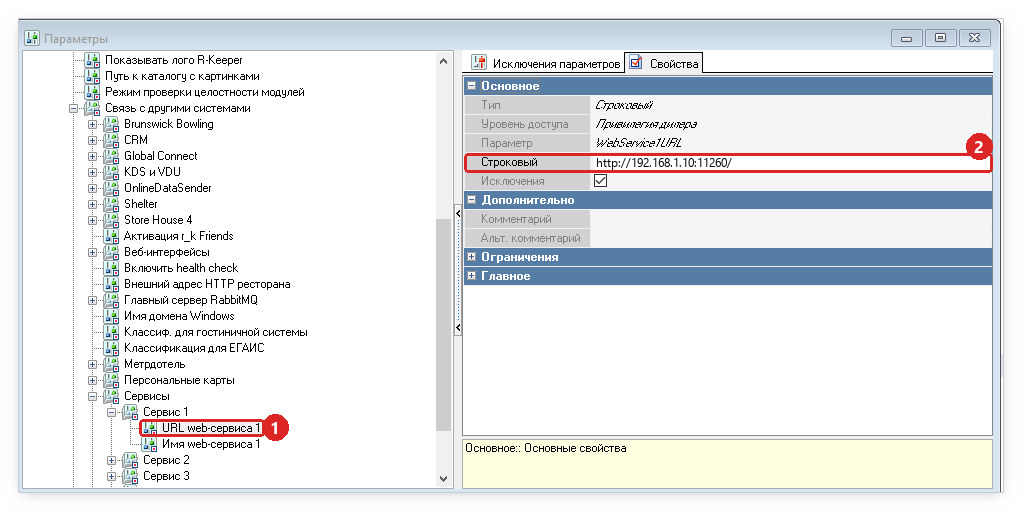
1 — параметр «URL web-сервиса 1» в дереве параметров; 2 — значение (строковый параметр).
Скрипт ниже берёт адрес именно из «URL web-сервиса 1».
При смене IP сервера достаточно поправить этот параметр — скрипт менять не нужно.
Если «URL web-сервиса 1» занят - можно использовать 2,3,4. При этом в скрипте, описанном ниже, нужно будет заменить prmWebService1URL на prmWebService2URL, prmWebService3URL или prmWebService4URL.
Функциональная клавиша «Предоплата по ссылке»
Штатный параметр «URL web-сервиса» не умеет подставлять данные текущего заказа, поэтому форма открывается функциональной клавишей со скриптом.
1. Скрипт. Откройте Сервис → Скрипты, выберите в дереве группу «Операции» и создайте в ней новый скрипт «Предоплата по ссылке». Текст скрипта открывается в свойствах: Другое → SomeScript → [Скрипт].
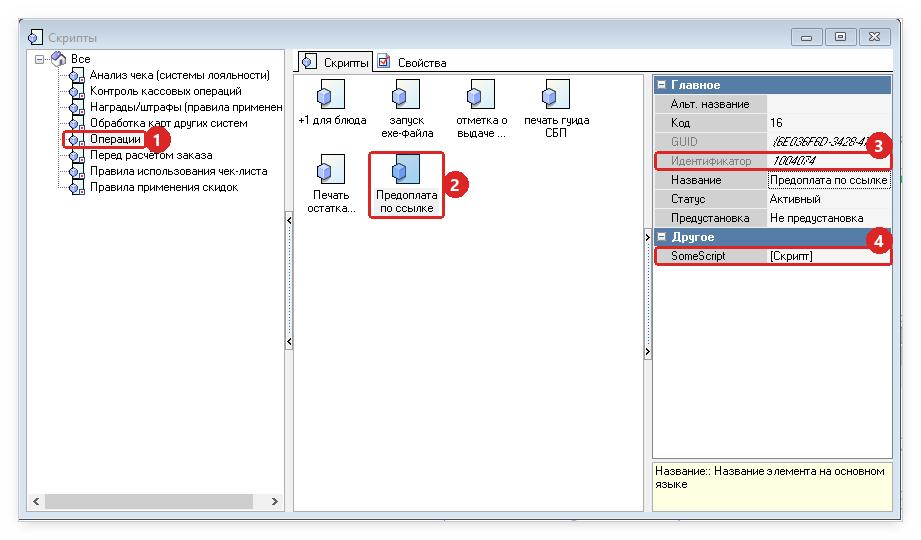
1 — группа «Операции»; 2 — скрипт «Предоплата по ссылке»; 3 — идентификатор скрипта, он же номер в имени процедуры; 4 — открыть текст скрипта.
Номер процедуры (ProcessOperation1004074 в примере) r_keeper задаёт сам при создании — оставьте свой номер, замените только тело процедуры:
procedure ProcessOperation1004074(Parameter: integer);
var
  url: string;
begin
  url := RK7.Parameters.StringValue(prmWebService1URL) + '?v=1';
  url := url + '&guid='     + RKCheck.CurrentOrder.GUIDString;
  url := url + '&table='    + IntToStr(RKCheck.CurrentOrder.TableCode);
  url := url + '&employee=' + RK7.CashUser.Name;
  web.browse(url);
end;
Нажмите «Проверка» — ошибок быть не должно, затем «ОК» и сохраните скрипт.
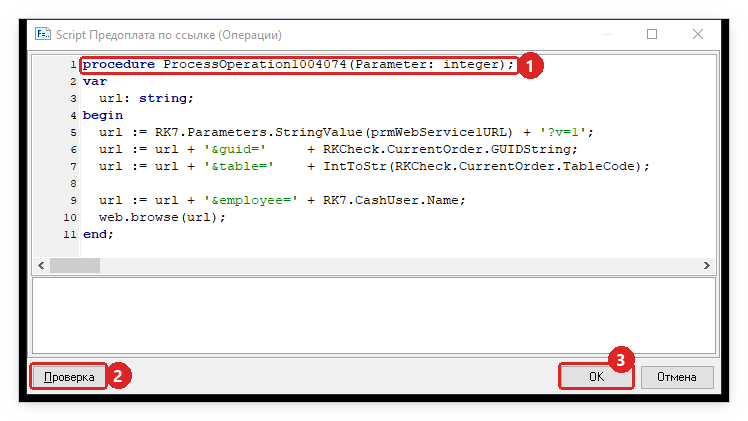
1 — имя процедуры с номером, который задал r_keeper; 2 — «Проверка»; 3 — «ОК».
2. Операция. Откройте Сервис → Операции, группу «Пользовательские операции». Возьмите свободную «Пользовательская операция N», переименуйте её в «Предоплата по ссылке» и в разделе Scripting в поле «Скрипт» выберите созданный скрипт.
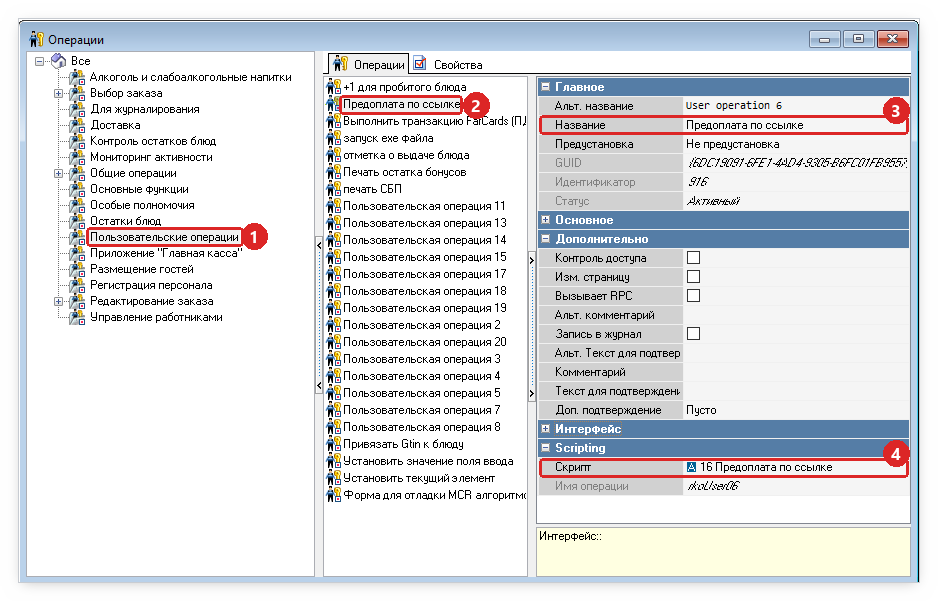
1 — группа «Пользовательские операции»; 2 — операция; 3 — название; 4 — скрипт операции.
3. Функциональная клавиша. Откройте Настройки → Графический интерфейс → Функциональные клавиши и создайте клавишу «Предоплата по ссылке» (в примере — в группе «Пользовательские»). В полях «Операция» и «Операция пуст.» выберите операцию «Предоплата по ссылке», в «Типах селекторов» отметьте селектор операций чека («Чек: Селектор операций»).
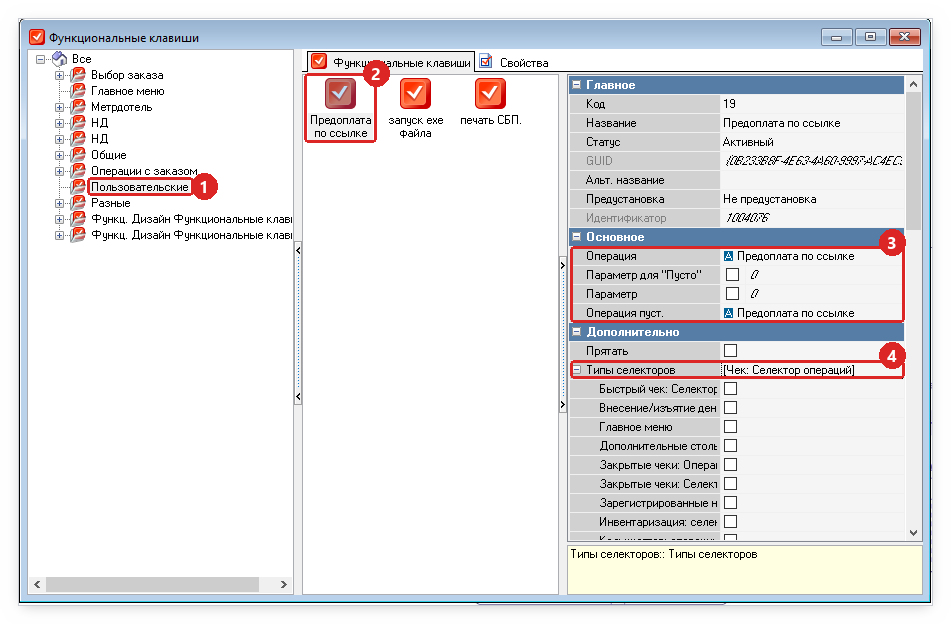
1 — группа клавиш; 2 — клавиша «Предоплата по ссылке»; 3 — операция клавиши; 4 — типы селекторов.
4. Селектор. Откройте Настройки → Графический интерфейс → Селекторы и добавьте клавишу в селектор внутри заказа (там, где доступен текущий заказ). В примере: Заказ → Селектор операций → Чек: Селектор операций → Чек: операции с доп кнопками → Доп. В вашем ресторане это селектор операций, который открывается на кассе в заказе.
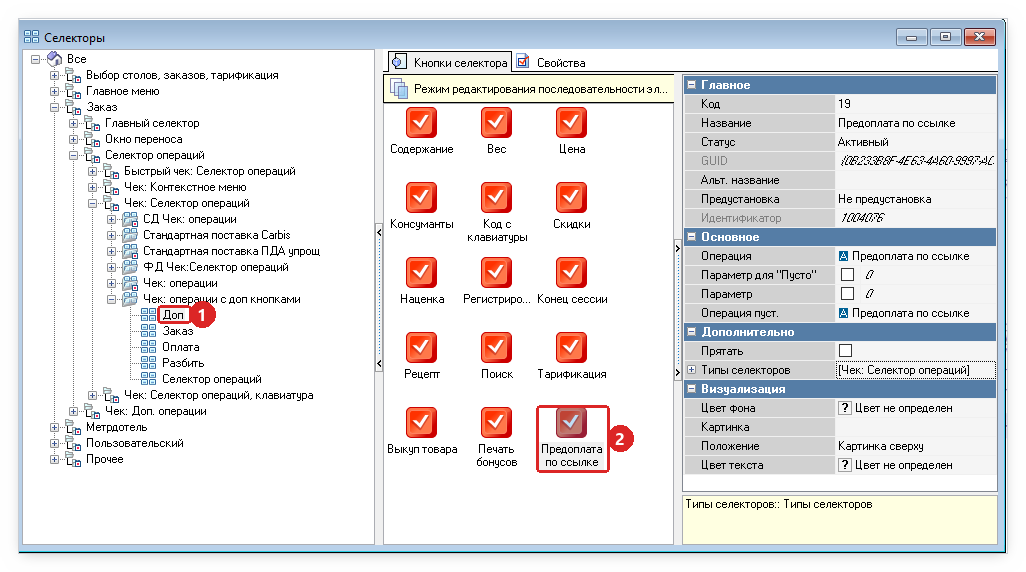
1 — селектор «Доп»; 2 — кнопка «Предоплата по ссылке» в селекторе.
Настройте использование селекторов, чтобы использовался именно селектор с добавленной кнопкой.
5. Перезагрузите кассы, чтобы изменения применились.