Это старая версия документа!
Счета
Что такое «счёт»?
Это «оцифрованный» гость, который пользуется системой лояльности ресторана.
Как создаются новые счета?
Есть несколько вариантов:
- Если используется Telegram-бот (отдельный модуль, часть системы ProBonus), то гость может самостоятельно зарегистрироваться в системе лояльности, и ему будет создан счёт.
- Сайт или мобильное приложение (разрабатывается отдельно и взаимодействует с системой ProBonus через API), где гость регистрируется и ему создаётся счёт.
- Гостя могут зарегистрировать в системе лояльности непосредственно на кассе ресторана, и ему будет создан счёт.
- Можно создать счёт для гостя, зарегистрировав его вручную через веб-интерфейс.
Все операции с гостевыми счетами производятся через веб-интерфейс: Управление → Счета.

Общие операции со счётом
Добавление счёта
Перейдите на вкладку Управление → Счета → Добавить счёт.
Если в левой части окна предварительно выбрать конкретную группу счетов, то новый счёт будет создан в этой группе. Если же перед созданием выбрать «Все счета», то указать нужную группу потребуется в процессе заполнения данных по счёту.
Для создания нового счёта необходимо заполнить поля на 3 вкладках: Анкета гостя, Параметры, Лояльность. Заполнять данные можно в любом порядке, переключаясь между вкладками.

Блокировка счёта
Заблокированный счёт нельзя использовать на кассе!
Ручная блокировка/разблокировка возможна из списка счетов и из карточки счёта. При блокировке необходимо указать причину. Автоматическая блокировка может произойти при срабатывании антифрода.

Заблокированные счета в списке счетов отображаются с розовым фоном.

Удаление счёта
Удалить счёт можно, выбрав нужный из списка и кликнув в правой части строки на значок с тремя точками, чтобы вызвать дополнительное меню.

Анкета гостя
- Фамилия (обязательно), Имя, Отчество. Если на момент создания счёта мы не знаем фамилию гостя, то можно внести сюда номер выдаваемой карты.
- Пол — обязательность заполнения этого поля определяется в настройках системы ProBonus. Если планируется использовать сегментацию для рассылок, то рекомендуем сделать это поле обязательным.
- День рождения — день рождения гостя.
- Дополнительная информация о госте — любая текстовая информация, например «VIP-гость, партнёр учредителей ресторана».
- Телефоны — обязательность заполнения этого поля определяется в настройках системы ProBonus. При использовании Telegram-бота телефон гостя нужен для автоматической привязки пользователя Telegram к ранее заведённому счёту в ProBonus.
В анкете гостя может быть указано несколько номеров телефонов. Если у конкретного номера установлена опция Использовать как идентификатор, то данного гостя можно авторизовать на кассе r_keeper по номеру телефона (без подтверждения по СМС). - Emails — электронная почта гостя. В одной анкете может быть несколько адресов. Могут быть использованы при выгрузке списка счетов в файл.
Начиная с версии ProBonus 1.2.18.111 в карточке счёта доступны для просмотра дата и время создания счёта.
Начиная с версии ProBonus 1.2.27.157 на вкладке Анкета гостя отображаются сегменты, в которых числится счёт.

Параметры
- Группа счетов — к какой группе гостей отнести данный счёт. Разделение счетов по группам используется для сегментации, групповых операций и создания акций.
- Сообщение для экрана — если не пустое, то данный текст будет показан кассиру при авторизации данного гостя на кассе r_keeper.
- Сообщение для печати — если не пустое, то данный текст будет напечатан в чеке/пречеке гостя (для этого нужно настроить макет чека).
- Идентификаторы — это «метки» гостя, с помощью которых он может идентифицировать себя на кассе ресторана.
Если в анкете гостя поле Телефон отмечено галочкой Использовать как идентификатор, то у гостя сразу добавляется идентификатор соответствующего типа. Если мы также выдаём гостю пластиковую карту, то необходимо добавить ещё один идентификатор с типом «Карта» и ввести номер выданной карты.
Опция Использовать с картой менеджера потребует менеджерского подтверждения на кассе при использовании данного идентификатора. Применение данного параметра работает только для постоянных идентификаторов и только при условии, что в r_keeper у работников в свойствах отключено право «Менеджерское подтверждение для ПДС карты». (Для временного идентификатора, например генерируемого ботом QR-кода виртуальной карты, данный параметр не работает.)

Важно! Если номер карты содержит лидирующие нули, их тоже нужно вписать.
Лояльность
На данной закладке настраиваются правила использования счёта и указывается, какую лояльность получит данный гость.
Если выпускаемая карта является платёжной (дебетовой или кредитной), т. е. служит только для расчёта и не подразумевает предоставления скидки или накопления бонуса (например, подарочный сертификат), то заполнять поля, связанные с кодом скидки/бонуса, не требуется.
- Код скидки/бонуса — если гость получает скидку/бонус, то требуется указать, какую именно. Все используемые скидки и бонусы предварительно создаются в редакторе r_keeper. Если настроена связь ProBonus с r_keeper, то нужную скидку можно будет выбрать из словаря. Если связь не настроена, то нужно вручную ввести код нужной скидки из системы r_keeper. Если ввести код, который отсутствует в кассовой системе, то гость не получит никакой лояльности по своему счёту.
- Отложенное начисление — опция доступна начиная с версии ProBonus v1.2.34.192. При установлении в поле целочисленного значения бонусы начислятся через это количество дней.
- Бонус? — если система лояльности ресторана подразумевает начисление бонусов для данного гостя, необходимо установить эту опцию (для скидки параметр не устанавливается).
- Сгорит? — если включить эту опцию, бонусы будут сгорать через N дней после начисления их на счёт. Например, время жизни 2 дня значит, что начисленный бонус будет доступен для потраты в день начисления + 2 полных дня после этого.
- Код типа бонусов — если счёт является бонусным, необходимо выбрать тип бонуса из системы r_keeper (выбрать из справочника или ввести код вручную).
- Составная скидка/бонус — если правила системы лояльности предполагают использовать механику лестницы, то необходимо установить эту галочку и выбрать из списка заведённую ранее составную скидку/бонус. Начиная с версии ProBonus 1.2.28.135 доступно отображение текущего уровня составной скидки/бонуса (начиная с версии ProBonus 1.2.30.168 эти уровни нужно подписывать).
- Не начислять бонусы за заказы, содержащие оплату бонусами — опция доступна начиная с версии ProBonus v1.2.84.403.

Баланс
На закладке баланса для постоянного просмотра доступен текущий бонусный баланс, информация об отложенных начислениях и о ближайших сгораниях баллов. Также можно просмотреть транзакции счёта, активность по периодам и детализировать баланс.

Теги
На закладке Теги можно назначить счетам теги. Назначенные теги можно открепить от счёта.

Товарные купоны
На закладке Товарные купоны можно начислить купоны, списать, а также проследить статус. Подробнее о работе с товарными купонами — здесь.

Штампики
На закладке Штампики можно посмотреть отчёт о покупке акционных блюд, начислениях и списаниях подарочных блюд. Подробнее о работе с акцией «Штампики N+1» — здесь.

Реферальная программа
Возможность пользоваться реферальной программой есть начиная с версии ProBonus v1.2.53.267.
На закладке реферальной программы в карточке счёта можно просмотреть, по чьей ссылке зарегистрировался гость и кто пришёл по его ссылке.

Ограничения
- Ограничение скидок/бонусов — с помощью данного пункта можно ограничить максимальную сумму скидки (бонуса), которую гость может получить за определённый период (сутки, неделя, месяц). Также можно ограничить количество применений данной карты за период.
- Ограничение оплат со счёта — аналогично предыдущему пункту, но ограничения накладываются на сумму и количество транзакций, которые гость может сделать в указанный период.
Пункты с ограничениями могут использоваться в специфических случаях: для пресечения фрода (злоупотреблений системой лояльности со стороны гостя и/или персонала, особенно актуально при использовании «виртуальных» карт) либо для настройки особых условий по корпоративному питанию.
Примеры:
- Антифрод. Мы понимаем, что обычный гость может прийти к нам в ресторан 1–2 раза в сутки (или 3–4 раза в неделю). Чтобы персонал не мог своей картой бесконтрольно давать скидку в любой стол (или копить бонус с банкетных заказов), выставляем ограничения:
- «Ограничение суммы» — «Лимит на день» — 1000 (скидка 10% от суммы 10 000, а средний чек у нас в ресторане — 2–3 тысячи рублей; столы с суммой более 10 000 — это банкетные заказы).
- «Ограничение кол-ва использований» — «Лимит на день» — 2 (даже постоянные гости не ходят к нам 3 раза в день).

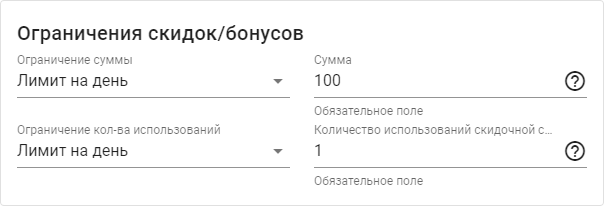
- Корпоративное питание. Скидка. Предприятие предоставляет дотацию на питание в сумме 100 рублей в день (в виде 100% скидки). Всё, что выше, работник должен оплатить деньгами. Работник может воспользоваться дотацией только 1 раз в сутки, неиспользованный лимит сгорает (т. е. нельзя прийти 2 раза и получить дотацию сперва на 60 рублей, потом на оставшиеся 40).
- «Ограничение суммы» — «Лимит на день» — 100 (максимальная сумма дотации).
- «Ограничение кол-ва использований» — «Лимит на день» — 1 (скидкой можно воспользоваться только 1 раз в день).
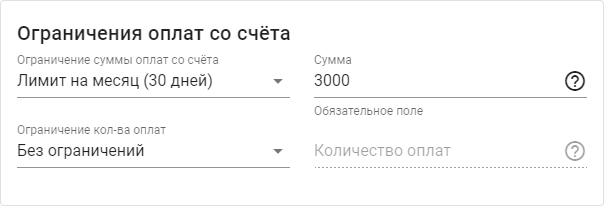
- Корпоративное питание. Оплата. Предприятие предоставляет дотацию на питание в сумме 3000 рублей в месяц (в виде оплаты на неплательщика). Всё, что выше, работник должен оплатить деньгами. Работник может воспользоваться дотацией без ограничений (любое количество чеков на любые суммы, но итого в месяц не более 3000).
- «Ограничение суммы оплат со счёта» — «Лимит на месяц» — 3000 (максимальная сумма дотации).
- «Ограничение кол-ва оплат» — «без ограничений».


Пример настройки, при которой гость по своей карте будет получать только скидку («Скидка 5%», код 1127). Бонусы не начисляются. Получить скидку по карте можно не более 2 раз в день.

Отчёты в списке счетов из вкладки баланса
Внутри карточки счёта доступны:
1) Транзакции.

Начиная с версии ProBonus 1.2.14.94 добавлена возможность просмотра чека в транзакциях. Вызвать чек можно, кликнув на значок в колонке Действия слева от колонки Дата/Время.

2) Активность по периодам.

3) Детализация баланса. При нажатии на эту кнопку можно посмотреть начисленные баллы, прогноз сгорания и начисления бонусов. Дата формируется исходя из времени жизни бонуса, а время сгорания — это время смены суток, которое можно изменить в настройках ProBonus.

Также все эти отчёты можно вызвать сразу из списка счетов:

Пополнение и изъятие средств со счёта
Пополнение и изъятие можно выполнить как из списка счетов, так и из карточки счёта на вкладке Баланс.
При пополнении дополнительно можно указать срок жизни бонусов и через какое количество дней бонусы будут начислены (изъятия происходят сразу).
